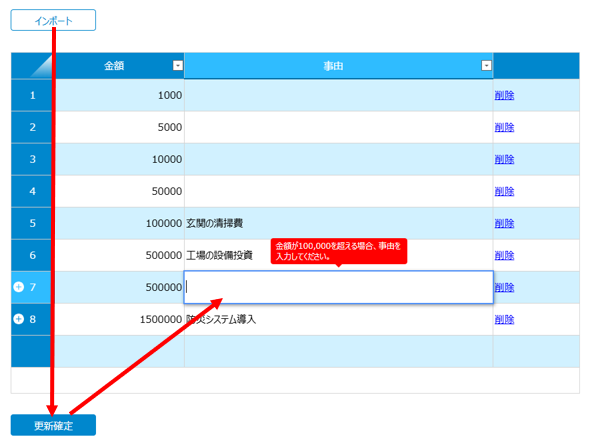
リストビューは、以下の2つを指定することによって、実行時にダブルクリックによる入力ができるようになります。
- データ連結させておく。
- 「デザイン」タブの「編集を許可」をチェックする(詳細はリストビューの更新の可否を設定するを参照)。
リストビューに入力したデータが正しいかどうかを検証することで、入力するデータ範囲を指定したり、データ種類を指定したりすることができます。また、入力時にメッセージを表示したり、規則に則しないデータが入力された時に表示されるエラーメッセージを指定したりすることもできます。
入力規則の検証は、編集状態のセルでEnterキーを押すなどの操作によってセルの値が確定した時に行われます。検証でエラーが発生すると、値を修正しない限り別のセルの編集ができません。
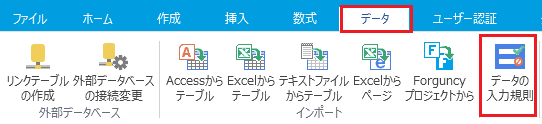
データの入力規則の設定は、対象となるリストビュー上のセルを選択した状態で、「データ」タブの「データの入力規則」をクリックして行います。「データの入力規則」の設定画面の説明についてはデータ入力規則(セル)の説明を参照してください。
以下のセル型にデータの入力規則を設定した場合、既定ではそのセルのフォーカスアウト時に入力規則の検証処理が行われます。
-
テキストボックス
-
複数行テキストボックス
-
コンボボックス
-
数値
-
日付
-
時刻
-
ユーザー選択
参考:
リストビューにおいてデータの入力規則の検証にエラーがある場合、[ページ遷移]コマンドと[ポップアップウィンドウの終了]コマンドは動作しません。これらのコマンドより前に設定しているコマンドは実行されるため[進捗インジケーターの表示]コマンドが先に実行された場合、操作できない現象が発生しますので、ご注意ください。
ただし、「リストビューのデータを即時反映しない」が設定されているリストビューの場合は、[ページ遷移]コマンドと[ポップアップウィンドウの終了]コマンドは動作します。
注意:
データの入力は「フォーカスイン→入力→フォーカスアウト」の順で行われ、データ入力規則による検証はフォーカスアウト時に実施されます。チェックボックスは、直接値を変更できるセル型のため、フォーカスイン/フォーカスアウトがなく検証タイミングありません。そのため、データ入力規則による検証は行われません。
しかし、「テーブルデータの更新」コマンドの「コマンド実行前にセルのデータ入力検証を行う」が有効な場合、「データ入力規則」が設定されているセルは検証対象となります。その結果、チェックボックスにデータ入力規則が設定されている場合、検証エラーが発生すると、後続コマンドは実行されなくなります。チェックボックスがリストビュー内にある場合は、エラーメッセージが表示されないため注意が必要です。
Tips
リストビューの入力規則を使用して、インポートコマンドのデータを検証する
[Excelインポート]コマンド、[CSVインポートエクスポート]コマンドなどのインポートコマンドでは、リストビューの入力規則を使用してデータ検証を行うことができます。
データをインポートする前に検証を行う
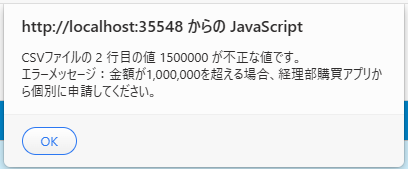
通常、リストビューに入力規則が設定されている場合、インポートコマンドは検証を行ってからインポートを実行します。検証エラーが発生すると以下のようなポップアップが表示され、インポートがキャンセルされます。
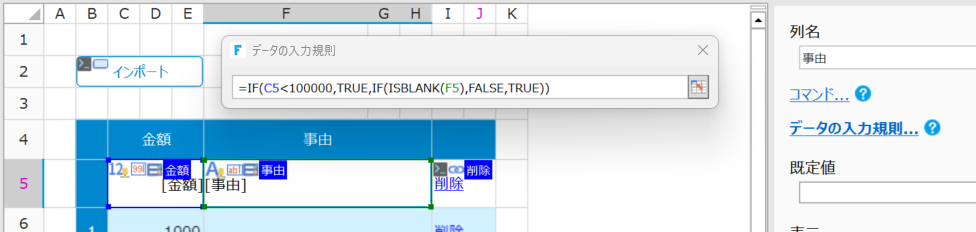
リストビューにインポートデータが設定される前に検証が行われるため、入力規則内でリストビューのテンプレート行を参照するロジックは、インポート時に正しく動作しない場合があります。例えば下記のように、入力規則の[ユーザー設定]で、「金額が100,000円を超える場合、事由を必須入力にする」というロジックは、前述の条件を満たすためインポート時に正しく動作しません。
データをインポートした後に検証を行う
インポートコマンド実行時の検証をスキップして、インポートデータをリストビューに設定します。リストビュー設定の[データの確定タイミング]を[クリップボード経由の貼り付けやインポートを除く]に設定します。
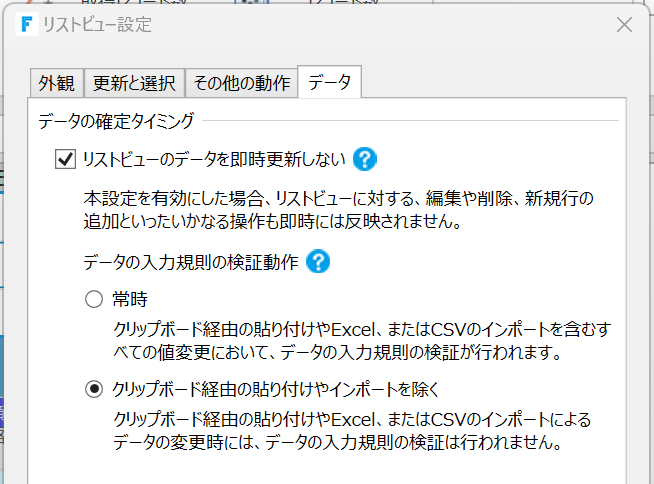
[リストビューの操作]の[リストビューの更新確定]を実行することで、インポートデータを検証できます。リストビューにインポートデータが設定された後に検証が行われるため、入力規則内でリストビューのテンプレート行を参照するロジックも正しく動作させることができます。